





Odbicie lustrzane w Photoshopie można wykonać na całym obrazie albo tylko na wybranej warstwie, zaznaczeniu czy pojedynczym elemencie. Najważniejsze jest rozdzielenie dwóch decyzji: co ma zostać odbite oraz w jakim kierunku. Odbicie poziome zamienia lewą i prawą stronę, natomiast pionowe odwraca układ góra–dół. Jeśli ma zmienić się cały projekt, właściwe będzie polecenie odbicia płótna. Gdy pozostałe elementy dokumentu mają pozostać bez zmian, trzeba zastosować transformację do konkretnej warstwy albo zaznaczenia. Sam kierunek to dopiero połowa kontroli, ponieważ poprawnie wybrane „Odbij w poziomie” wykonane na niewłaściwej warstwie nadal da błędny rezultat. Po zakończeniu najlepiej sprawdzić charakterystyczny, asymetryczny szczegół obrazu i jednocześnie upewnić się, że zmienił się tylko zamierzony zakres.
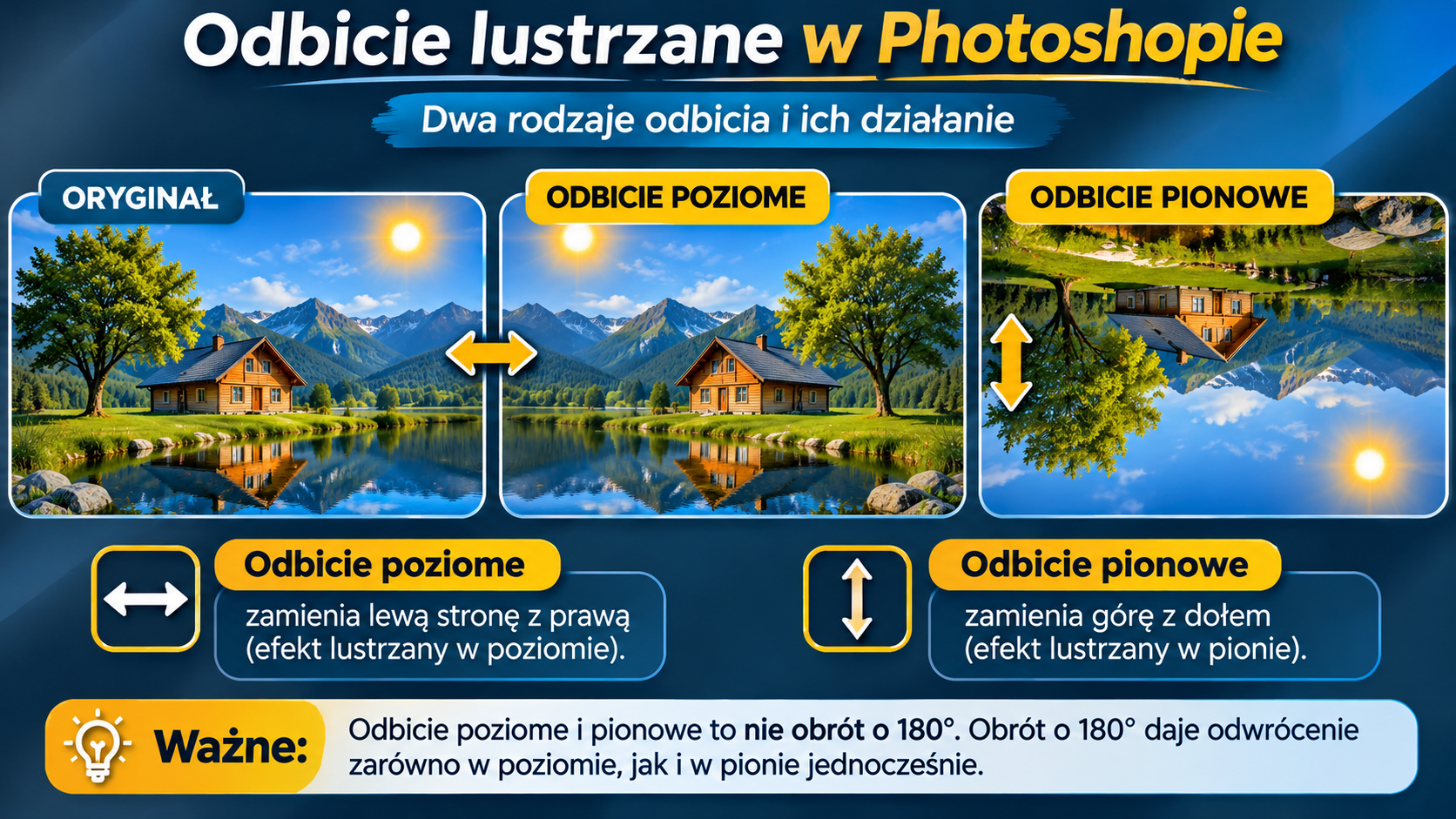
Co oznacza odbicie lustrzane w Photoshopie?
Odbicie lustrzane zmienia położenie elementów względem wybranej osi. Przy odbiciu poziomym obiekt znajdujący się po lewej stronie przechodzi na prawą, a prawy na lewą. Można to sobie wyobrazić jak spojrzenie na obraz w pionowo ustawionym lustrze. Odbicie pionowe działa względem osi poziomej, więc element znajdujący się u góry przechodzi na dół i odwrotnie. Nie należy mylić tych operacji z obrotem. Obrót zmienia kąt położenia obiektu wokół punktu obrotu, natomiast odbicie odwraca jego układ względem osi. Jeśli osoba na zdjęciu ma zacząć patrzeć w przeciwną stronę, potrzebne jest najczęściej odbicie poziome, a nie obrót obrazu o 180 stopni.
Różnicę łatwo zauważyć na zdjęciu z tekstem, logo albo twarzą zwróconą w jedną stronę. Po odbiciu poziomym napis stanie się lustrzany, a prawa i lewa strona twarzy zamienią się miejscami. Obrót o 180 stopni pozostawi natomiast wzajemną relację lewej i prawej strony, ale ustawi cały obraz do góry nogami. To dwa zupełnie różne rezultaty, mimo że oba na pierwszy rzut oka mogą wyglądać jak „odwrócenie” grafiki.
Photoshop dodatkowo rozdziela polecenia działające na całym dokumencie od transformacji ograniczonych do jego części. Operacje dostępne przez Image > Image Rotation dotyczą całego obrazu. Polecenia Edit > Transform mogą działać na aktywnej warstwie lub zaznaczeniu. Ta różnica staje się najważniejsza przy dokumentach składających się z wielu warstw.
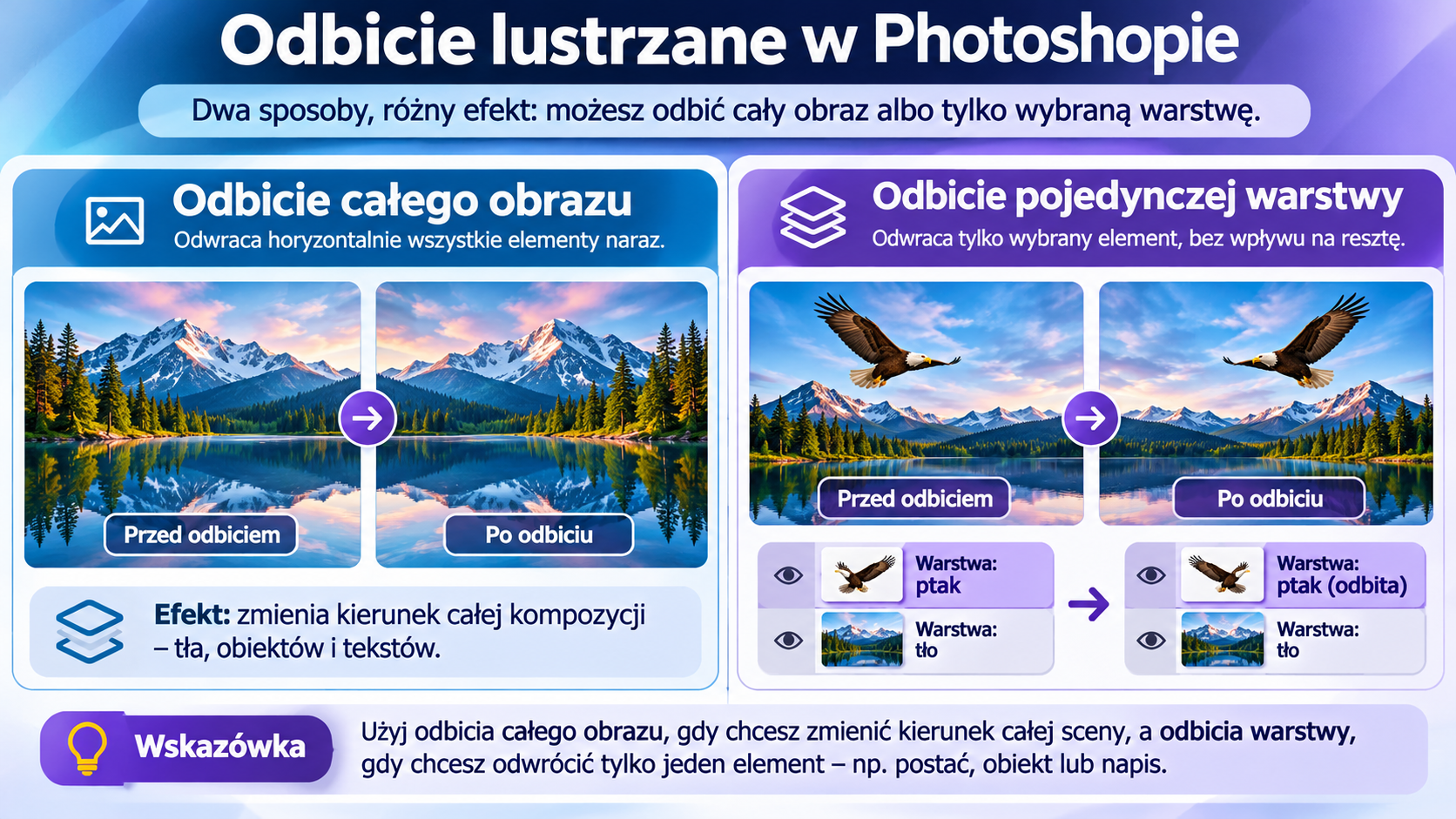
Co chcesz odbić: cały obraz, warstwę, zaznaczenie czy element?
Przed kliknięciem jakiegokolwiek polecenia trzeba ustalić zakres operacji. Jeśli wszystkie elementy projektu mają zamienić strony, można odbić całe płótno. Photoshop zmieni wtedy jednocześnie położenie wszystkich warstw dokumentu. Jest to dobre rozwiązanie przy gotowym zdjęciu albo kompozycji, której całość ma wyglądać jak w lustrze. Staje się jednak problemem, gdy tło, napisy, ramka lub część grafiki mają pozostać w dotychczasowym miejscu. W takim przypadku zakres operacji jest zbyt szeroki i zamiast odbicia płótna trzeba pracować na warstwie lub zaznaczeniu. Najpierw wybierz zakres, dopiero później kierunek odbicia.
Przy pojedynczej warstwie podstawową kontrolą jest panel Layers, czyli Warstwy. To aktywna warstwa będzie podlegała transformacji. Jeśli zaznaczona jest inna niż zamierzona, Photoshop może poprawnie wykonać polecenie, ale zmieni niewłaściwy element. W przypadku zablokowanej warstwy tła może być konieczne jej odblokowanie albo przekształcenie w zwykłą warstwę przed transformacją.
Jeszcze węższy zakres daje zaznaczenie. Jeżeli za pomocą narzędzia zaznaczysz tylko część aktywnej warstwy, transformacja może zostać ograniczona właśnie do tego fragmentu. To przydatne na przykład wtedy, gdy na jednej warstwie znajduje się kilka elementów, a odbiciu ma podlegać tylko jeden z nich.
| Co chcesz zrobić? | Właściwe polecenie | Co zostanie odbite? |
|---|---|---|
| Odbić całe zdjęcie lub projekt | Image > Image Rotation > Flip Canvas Horizontal / Vertical | Wszystkie warstwy dokumentu |
| Odbić jedną warstwę | Edit > Transform > Flip Horizontal / Vertical | Aktywna warstwa, inne pozostają na miejscu |
| Odbić tylko fragment | Zaznaczenie pikseli, następnie Edit > Transform | Piksele wewnątrz zaznaczenia aktywnej warstwy |
| Zobaczyć odbicie bez zmiany pliku | View > Flip Horizontal | Wyłącznie widok na ekranie, bez zmiany grafiki |

Jak odbić cały obraz w Photoshopie?
Jeżeli odbiciu ma podlegać cały dokument wraz ze wszystkimi jego warstwami, użyj polecenia przeznaczonego dla płótna.
Dla odbicia lewo–prawo wybierz:
Image > Image Rotation > Flip Canvas Horizontal
W polskiej wersji interfejsu odpowiada temu polecenie odbicia płótna w poziomie. Cały projekt zostanie odwrócony w taki sposób, że elementy znajdujące się wcześniej po lewej stronie znajdą się po prawej.
Jeśli obraz ma zostać odwrócony góra–dół, wybierz:
Image > Image Rotation > Flip Canvas Vertical
Ta operacja obejmuje cały dokument, a więc również wszystkie jego warstwy. Nie trzeba zaznaczać każdego elementu osobno. Właśnie ta wygoda jest jednak jednocześnie ograniczeniem metody: nie pozwala pozostawić części projektu w dotychczasowym układzie.
Po wykonaniu odbicia dobrze od razu spojrzeć na obiekt, którego położenie łatwo rozpoznać. Może to być twarz skierowana w określoną stronę, napis, znak, kieszeń ubrania albo inny niesymetryczny detal. Jeśli zmieniły się również elementy, które miały pozostać nieruchome, nie trzeba szukać innego kierunku odbicia. Problemem jest zakres. Gdy reszta projektu ma pozostać bez zmian, cofnij Flip Canvas i zastosuj Transform do właściwej warstwy albo zaznaczenia.
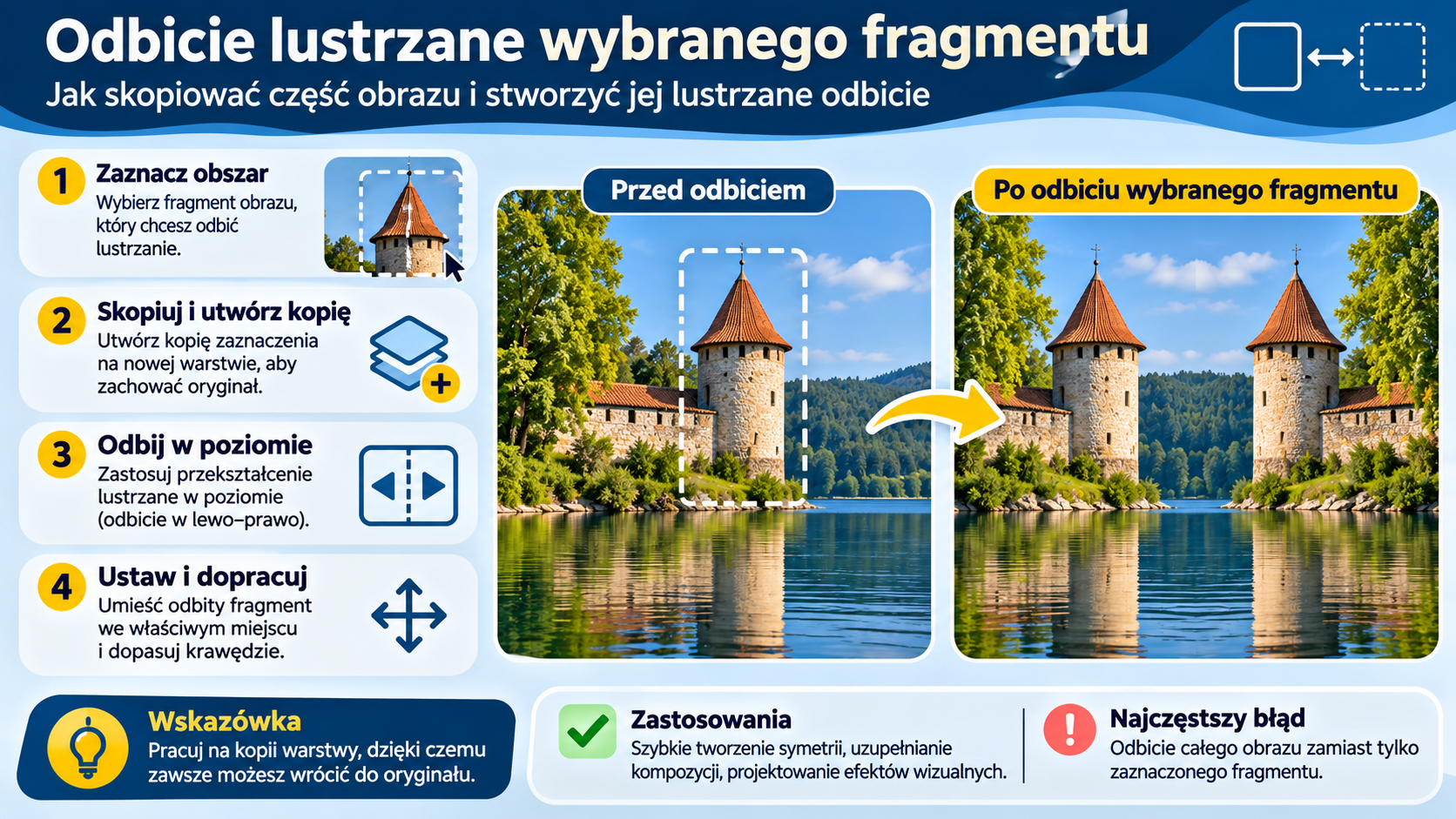
Jak odbić tylko warstwę, zaznaczenie albo pojedynczy element?
Przy odbijaniu pojedynczej warstwy zacznij od zaznaczenia jej w panelu Layers. Sprawdź, czy podświetlona jest dokładnie ta warstwa, na której znajduje się obiekt przeznaczony do zmiany. Następnie wybierz Edit > Transform > Flip Horizontal, jeśli element ma zostać odbity lewo–prawo, albo Edit > Transform > Flip Vertical, jeśli ma zostać odwrócony góra–dół. Pozostałe warstwy dokumentu nie powinny zostać objęte tą transformacją. Jeżeli pracujesz w trybie transformacji wymagającym zatwierdzenia, potwierdź operację klawiszem Enter lub Return albo przyciskiem Done. Zablokowaną warstwę tła trzeba wcześniej odblokować lub zamienić na zwykłą warstwę. Odbicie warstwy jest właściwą metodą wtedy, gdy zmienić ma się konkretny element, a nie cała kompozycja.
Przy odbijaniu fragmentu najpierw utwórz zaznaczenie wokół właściwego obszaru. Następnie skorzystaj z Edit > Transform > Flip Horizontal lub Flip Vertical. Granice zaznaczenia mają tutaj bezpośrednie znaczenie: jeśli obejmiesz za mały fragment, część obiektu pozostanie bez zmian; jeżeli zaznaczenie będzie zbyt szerokie, transformacji mogą zostać poddane także sąsiednie piksele.
Praktyczna wskazówka: odbij kopię zamiast oryginału
Jeśli chcesz uzyskać dwa symetryczne elementy, najpierw zaznacz właściwy obiekt i skopiuj go na nową warstwę poleceniem Layer > New > Layer via Copy (skrót Ctrl+J w Windows albo Cmd+J na Macu). Odbij nową warstwę przez Edit > Transform > Flip Horizontal, po czym przesuń kopię narzędziem Move. Oryginalny element pozostanie na swoim miejscu. W przypadku obiektu inteligentnego lub warstwy kształtu bezpieczniej zduplikować całą warstwę, zamiast kopiować zaznaczone piksele.
Trzeba też odróżnić transformowanie zaznaczonych pikseli od transformowania samego obrysu zaznaczenia. W jednym z przypadków opisanych na forum Adobe użytkownik chciał odbić zaznaczone skrzydło, ale wybrał polecenie transformujące samo zaznaczenie. W rezultacie przesuwał się obrys, natomiast piksele skrzydła pozostawały bez zmian. Rozwiązaniem było użycie transformacji obrazu znajdującego się wewnątrz zaznaczenia zamiast Transform Selection. W omawianym przypadku zaznaczenie zostało dodatkowo odwrócone, więc obejmowało obszar wokół skrzydła, a nie samo skrzydło.
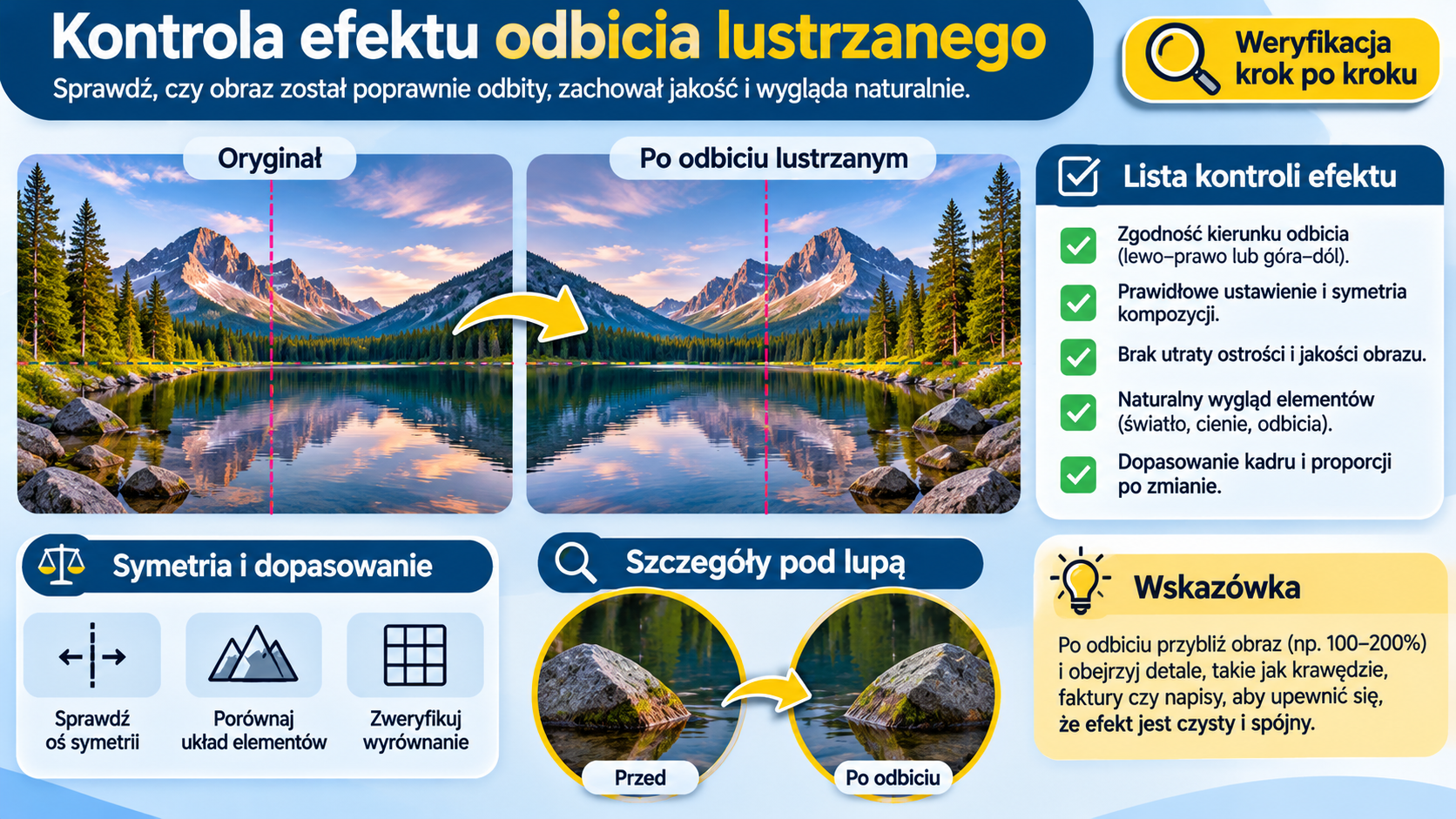
Jak sprawdzić, czy odbicie lustrzane jest poprawne?
Najprostsza kontrola polega na znalezieniu asymetrycznego punktu odniesienia. Przy odbiciu poziomym detal znajdujący się wcześniej po lewej stronie powinien przejść na prawą. Jeśli był po prawej, powinien znaleźć się po lewej. Przy odbiciu pionowym analogiczna zmiana zachodzi między górą i dołem. Sam wygląd całej kompozycji może być mylący, zwłaszcza gdy zdjęcie lub grafika są prawie symetryczne. W takim przypadku lepiej obserwować drobny szczegół: napis, logo, biżuterię, pieprzyk, kieszeń, źródło światła albo inny element jednoznacznie przypisany do jednej strony. Drugim etapem kontroli jest ustalenie, czy zmienił się właściwy zakres. Poprawne odbicie wymaga jednocześnie właściwego kierunku i właściwego obiektu.
Jeżeli obraz jest bardzo symetryczny, warto porównać rezultat z wersją sprzed transformacji. Można również cofnąć operację, zapamiętać położenie jednego charakterystycznego detalu i wykonać odbicie ponownie. Takie sprawdzenie jest bardziej wiarygodne niż ocena całej kompozycji „na oko”.
Jak wyglądało to w praktyce? Przypadek z forum Photoshopa
W czerwcu 2024 roku użytkownik Reddita u/Such-Statistician-34 opisał problem pojawiający się podczas rysowania: po lustrzanym odbiciu całego płótna fragment pracy, na którym był skupiony, przenosił się w inny róg obrazu. Musiał ponownie ustawiać powiększenie i szukać rysowanego detalu. Inny uczestnik pokazał mu różnicę między odbiciem całego dokumentu a poleceniem Edit > Transform > Flip Horizontal stosowanym do pojedynczej warstwy. Autor wątku potwierdził, że to rozwiązanie mu odpowiada. Nie oznacza to, że zmieniono zachowanie samej funkcji odbicia płótna — po prostu wybrano inną operację, dostosowaną do zamiaru.
Źródło relacji – dyskusja na Reddicie

Dlaczego odbicie nie zmieniło tego, czego oczekiwałem?
Nieprawidłowy efekt można zwykle zawęzić do kilku przyczyn. Jeśli zmienił się właściwy obiekt, ale nie w oczekiwany sposób, trzeba sprawdzić kierunek. Odbicie poziome zamienia lewą i prawą stronę, pionowe – górę i dół. Użytkownik chcący zmienić kierunek patrzenia osoby na fotografii potrzebuje więc odbicia poziomego, a nie pionowego. Gdy natomiast zmienia się zupełnie inny element, przyczyną jest najczęściej aktywna warstwa albo zakres zaznaczenia. Jeżeli nie można przekształcić tła, trzeba sprawdzić, czy warstwa nie jest zablokowana. W trakcie aktywnej transformacji operację można anulować klawiszem Esc, a zaakceptować Enter lub Return. Zanim zmienisz metodę, ustal najpierw, czy błąd dotyczy osi, czy zakresu.
| Objaw | Prawdopodobna przyczyna | Co sprawdzić |
|---|---|---|
| Zmienił się cały projekt | Użyto Flip Canvas zamiast transformacji warstwy | Cofnij operację i wskaż właściwą warstwę w panelu Layers |
| Odbił się tylko obrys zaznaczenia | Włączono Select > Transform Selection | Zastosuj Edit > Transform albo Edit > Free Transform |
| Odbił się niewłaściwy fragment | Aktywne jest nie to zaznaczenie lub nie ta warstwa | Sprawdź panel Layers oraz granice zaznaczenia |
| Polecenie jest niedostępne | Warstwa może być zablokowana lub wybrany jest niewłaściwy typ elementu | Sprawdź blokadę warstwy i zaznacz zawartość, którą chcesz zmienić |
Przy błędnym zakresie najprościej cofnąć operację, wybrać właściwą warstwę i ponownie sprawdzić zaznaczenie. Jeśli transformacji ma podlegać cała warstwa, nie powinno istnieć przypadkowe aktywne zaznaczenie ograniczające operację do części obrazu. Gdy potrzebny jest tylko fragment, zaznaczenie musi obejmować właśnie ten element.
Jak dobrać metodę odbicia do celu edycji?
Najprostsza reguła polega na wyborze metody w dwóch etapach. Najpierw odpowiedz na pytanie: co ma się zmienić? Jeśli cały dokument, użyj odbicia płótna. Jeśli jedna warstwa, zaznaczenie albo obiekt, użyj transformacji ograniczonej do tego zakresu. Dopiero później odpowiedz: w którą stronę ma nastąpić zmiana? Dla zamiany lewej i prawej strony wybierz Flip Horizontal, a dla zamiany góry i dołu – Flip Vertical. Taki podział eliminuje sytuację, w której użytkownik zaczyna od nazwy polecenia, ale nie sprawdza, czego Photoshop faktycznie ma użyć jako obiektu transformacji. Szczególnie przy dokumentach wielowarstwowych wybór zakresu jest ważniejszy niż sama szybkość wykonania polecenia. Metoda odbicia wynika więc z połączenia zakresu i kierunku, a nie z jednego uniwersalnego polecenia.
Jeśli celem jest tylko tymczasowe obejrzenie grafiki w lustrze, sytuacja jest jeszcze inna: wtedy nie zawsze trzeba modyfikować same piksele. W Photoshopie istnieje również możliwość odwrócenia widoku poziomo, wykorzystywana przez część osób rysujących do sprawdzania kompozycji bez faktycznej zmiany dokumentu. Relacje użytkowników pokazują, że łatwo pomylić tę funkcję z trwałym odbiciem płótna lub warstwy. W komputerowej wersji Photoshopa służy do tego polecenie View > Flip Horizontal (Widok > Odbij w poziomie). Jest to tylko odwrócenie podglądu: zapisany obraz nie zmienia stron.
Przy zwykłej edycji zdjęcia lub grafiki zasada pozostaje jednak prosta: cały projekt – Flip Canvas, pojedynczy element – Transform. Po operacji sprawdź charakterystyczny asymetryczny szczegół i upewnij się, że zmienił się wyłącznie zamierzony zakres. To wystarcza, aby większość odbić lustrzanych wykonać poprawnie bez eksperymentowania z przypadkowymi poleceniami.
Najczęściej zadawane pytania o odbicie lustrzane w Photoshopie
Jak zrobić odbicie lustrzane całego obrazu w Photoshopie?
Wybierz Image > Image Rotation > Flip Canvas Horizontal, aby zamienić lewą i prawą stronę, albo Flip Canvas Vertical, aby odwrócić obraz góra–dół. Operacja obejmuje wszystkie warstwy dokumentu.
Jak odbić w poziomie tylko jedną warstwę?
Zaznacz odpowiednią warstwę w panelu Layers i wybierz Edit > Transform > Flip Horizontal. Inne warstwy pozostaną bez zmian.
Jak odbić lustrzanie tylko część zdjęcia?
Zaznacz fragment na właściwej warstwie, a następnie użyj Edit > Transform > Flip Horizontal lub Flip Vertical. Jeśli chcesz zachować oryginalne piksele, wcześniej skopiuj zaznaczenie na nową warstwę.
Dlaczego w Photoshopie odbija się obrys zaznaczenia, a nie obraz?
Najczęściej wybrano Select > Transform Selection, które przekształca sam kształt zaznaczenia. Do odbicia pikseli użyj Edit > Transform lub Edit > Free Transform.
Czy można obejrzeć zdjęcie lustrzanie bez jego trwałego odwracania?
Tak. W komputerowej wersji programu wybierz View > Flip Horizontal. Zmieni się sposób wyświetlania obrazu, ale nie zawartość pliku.
Jak zrobić dwa symetryczne elementy zamiast zastępować jeden drugim?
Skopiuj element na osobną warstwę, np. za pomocą Layer > New > Layer via Copy, odbij kopię poziomo przez Edit > Transform, a następnie ustaw ją narzędziem Move.
Czy po odbiciu zdjęcia napisy i logo też będą odwrócone?
Jeśli odbijasz całe płótno, również tekst i logo zamienią strony. Aby zachować ich czytelność, umieść te elementy na osobnych warstwach i odbij wyłącznie warstwę ze zdjęciem lub odpowiednim obiektem.
Bibliografia i źródła
Pokaż źródła (3)
- Adobe, „Rotate or flip entire images”, 2026. Potwierdza: dostępność poleceń Flip Canvas Horizontal i Flip Canvas Vertical w menu Image > Image Rotation oraz ich działanie na cały dokument.
- Adobe, „Transform options in Photoshop”, 2026. Potwierdza: odbijanie w poziomie i pionie elementów przez Edit > Transform oraz różnicę między kierunkami.
- Społeczność Adobe, „Trying unsuccessfully to mirror a selection”, BugFolk i Conrad_C, sierpień 2024. Potwierdza: rzeczywisty przypadek pomylenia przekształcenia obrysu zaznaczenia z transformacją zawartych w nim pikseli; odpowiedź eksperta wskazuje również błędne odwrócenie zaznaczenia.